
本文亦在Bilibili专栏发布。您或许可以从下列链接获取实用信息。
参阅:【教程向】在树莓派5上安装Windows - 哔哩哔哩
前言
上个月闲着没事干,想起树莓派可以装Windows on ARM,正好又买了一张新的闪迪黑卡,就也想试着折腾一下。然而网上搜索了半天,发现树莓派5的教程少之又少,按照其他型号的安装教程进行操作时又踩了坑,出现了各种各样的问题,无法成功运行。再次经过一番搜索之后,才找到一些七零八碎的issue、讨论串或是教程。折腾完后发现,其实过程也没有多复杂,就是因为网上相关的内容太少,而且过于分散,没有一个相对完整的教程,所以操作起来才碰了壁。正好这段时间有些空余时间了,因此,我想将这些零零星星看到的内容整合起来并留成图文,也算是给自己留个记录,防止时间久了又忘记怎么折腾的了)
叠个甲,本人纯文科生,折腾纯属个人爱好,可能有些地方会有表述不严谨或错误,还请大佬们海涵。而且这应该也是我第一次写这种教程文章,如果你发现有什么问题,可以直接给我留言。欢迎一起讨论。
敬请注意:
本教程只针对Raspberry Pi 5编写,其他型号的树莓派操作方法有所不同,并在网络上已有大量教程。如果你用的是其他型号的树莓派,那么本篇文章可能对你没有什么参考价值。请移步对应型号的教程进行操作。
那么,开始吧!
必要工具
1. Raspberry Pi 5 (废话)
2. 一张大小至少为64GB的TF卡&读卡器(或者其他存储设备)
下载镜像
由于我们是在树莓派5上安装,树莓派5是ARM架构的,推荐在 https://next.itellyou.cn/ 下载原版镜像(需要注册账号)。选择你想安装的 Windows10/11,点击下方的ARM版本,复制磁链并丢入BT软件中下载。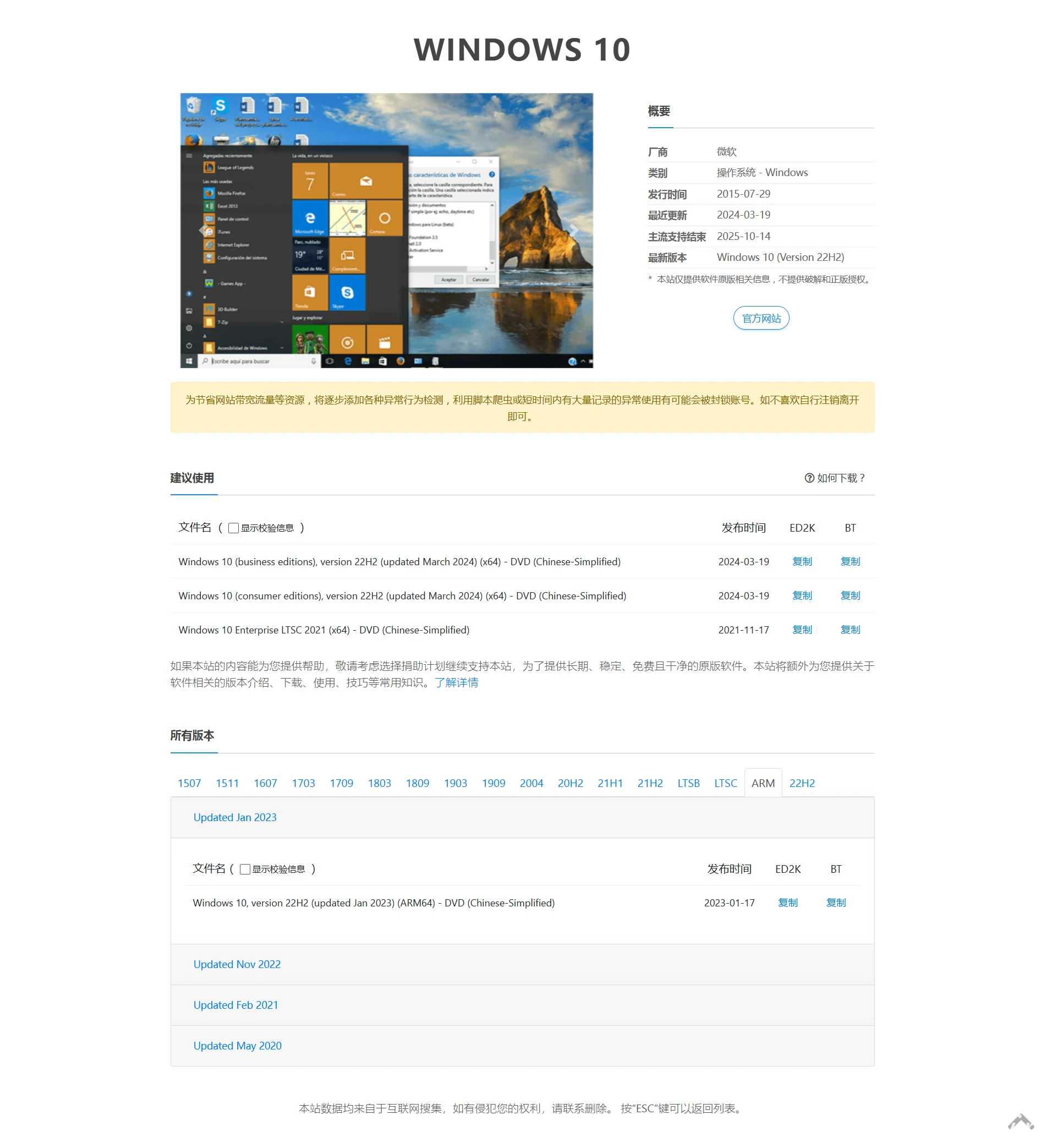
开始烧录
接下来,下载并使用WoR部署工具。
官网地址: https://worproject.com/
解压下载好的压缩包,运行主程序WoR.exe。
欢迎页面。点击下一步。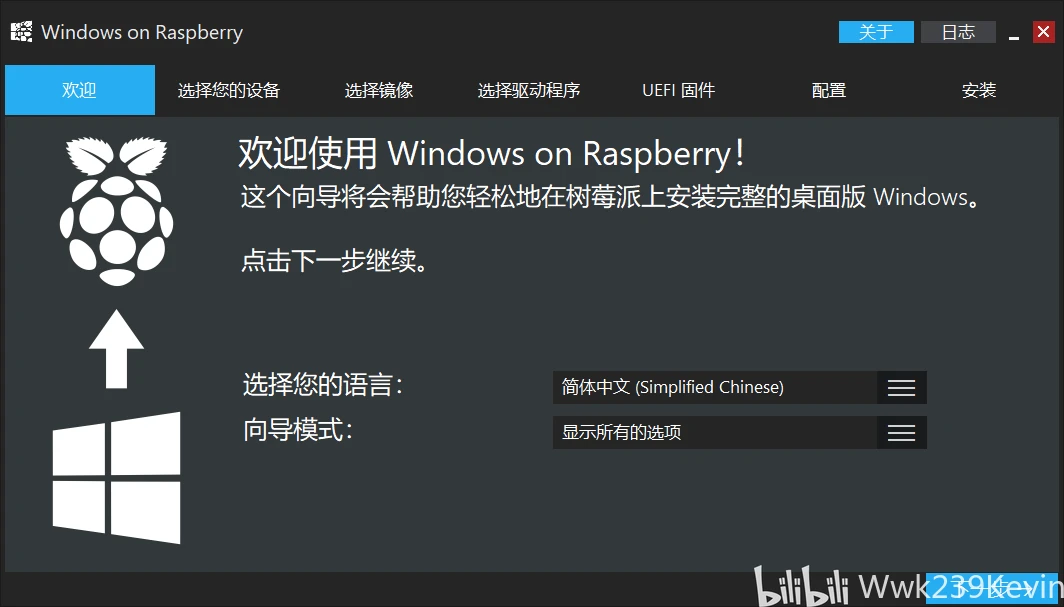
选择你要烧录的位置(一定不要选错,不然会导致清空数据),设备类型选择Raspberry Pi 2/3。(不要选择Raspberry Pi 4,因为4代主板和其他型号的驱动是不一样的,只针对4代型号)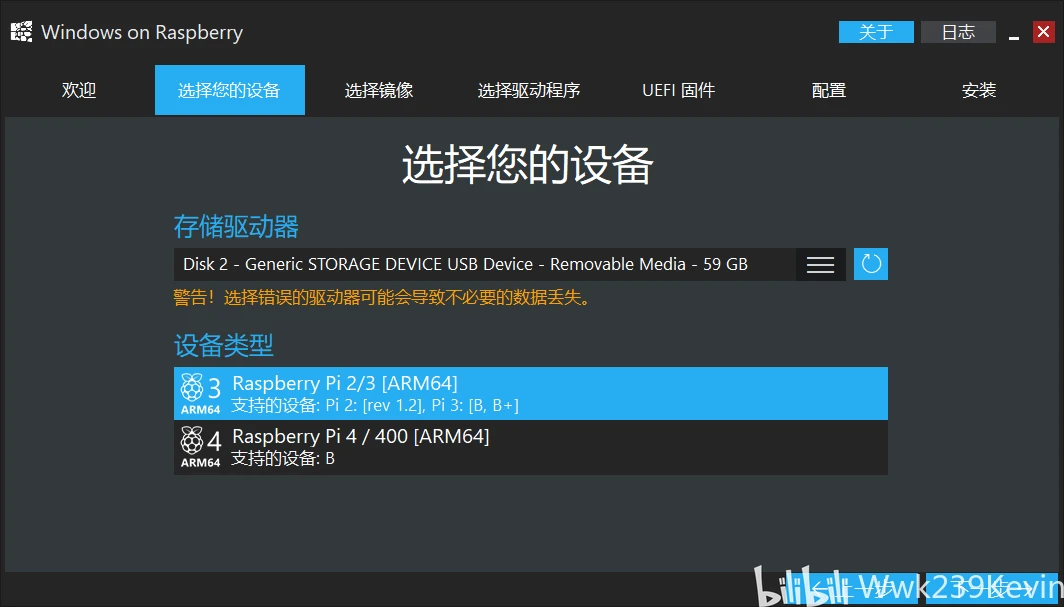
选择我们下载好的Windows10/11 on ARM的镜像,并选择你想装的版本。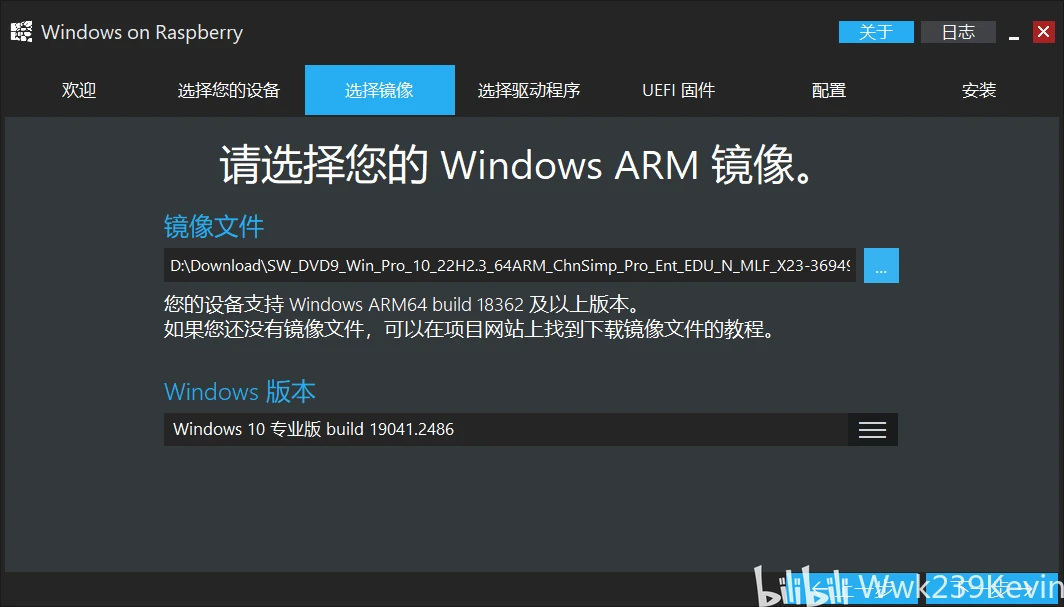
推荐直接使用默认提供的驱动程序包(你也可以前往对应的Github页面进行下载:https://github.com/worproject/RPi-Windows-Drivers)。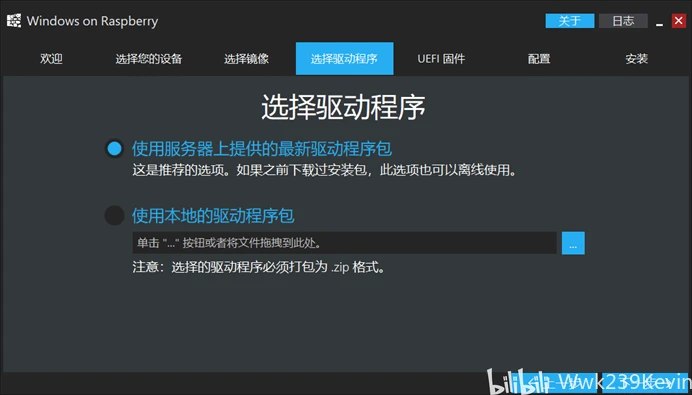
同样直接使用默认提供的UEFI固件(也可以前往对应的Github页面进行下载:https://github.com/pftf/RPi3)。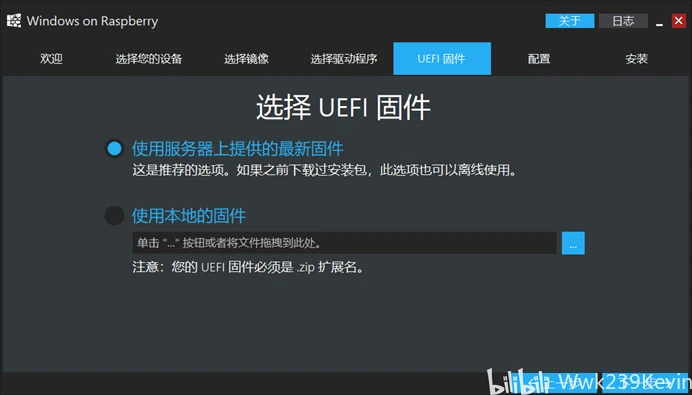
最终再确认一下有没有选错存储卡。点击安装!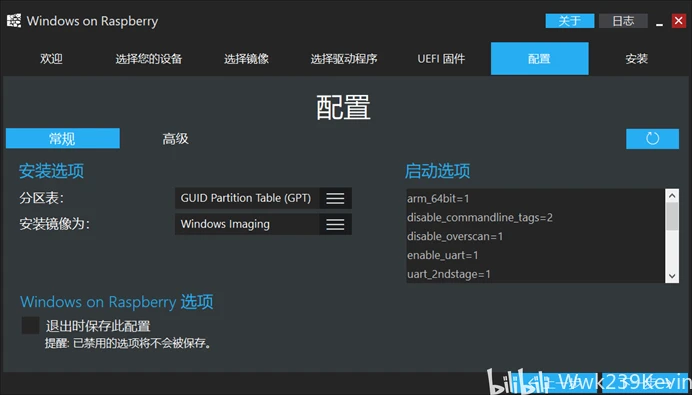
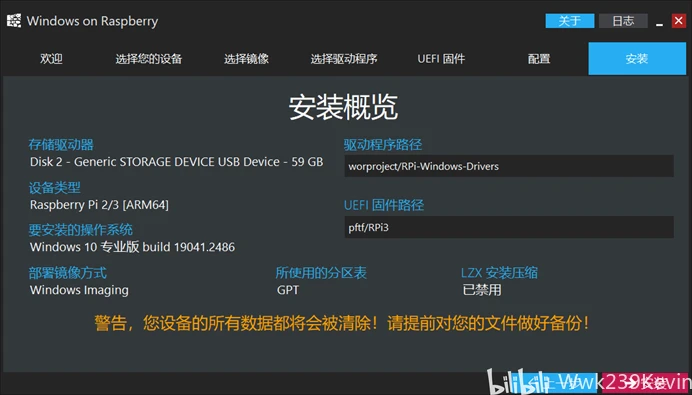
此时已经烧录完成,但如果你这时直接插上TF卡,你会发现树莓派进入了主板报错界面(没有采集卡,就不配图了)。这是因为由于我们用的是树莓派5的主板,而前面安装的是树莓派3的驱动和固件,树莓派5在启动时自检不通过导致的。因此,我们需要进行一些小小的改动。
前往WoR Project的Github,下载Raspberry Pi 5的UEFI固件。
链接: https://github.com/worproject/rpi5-uefi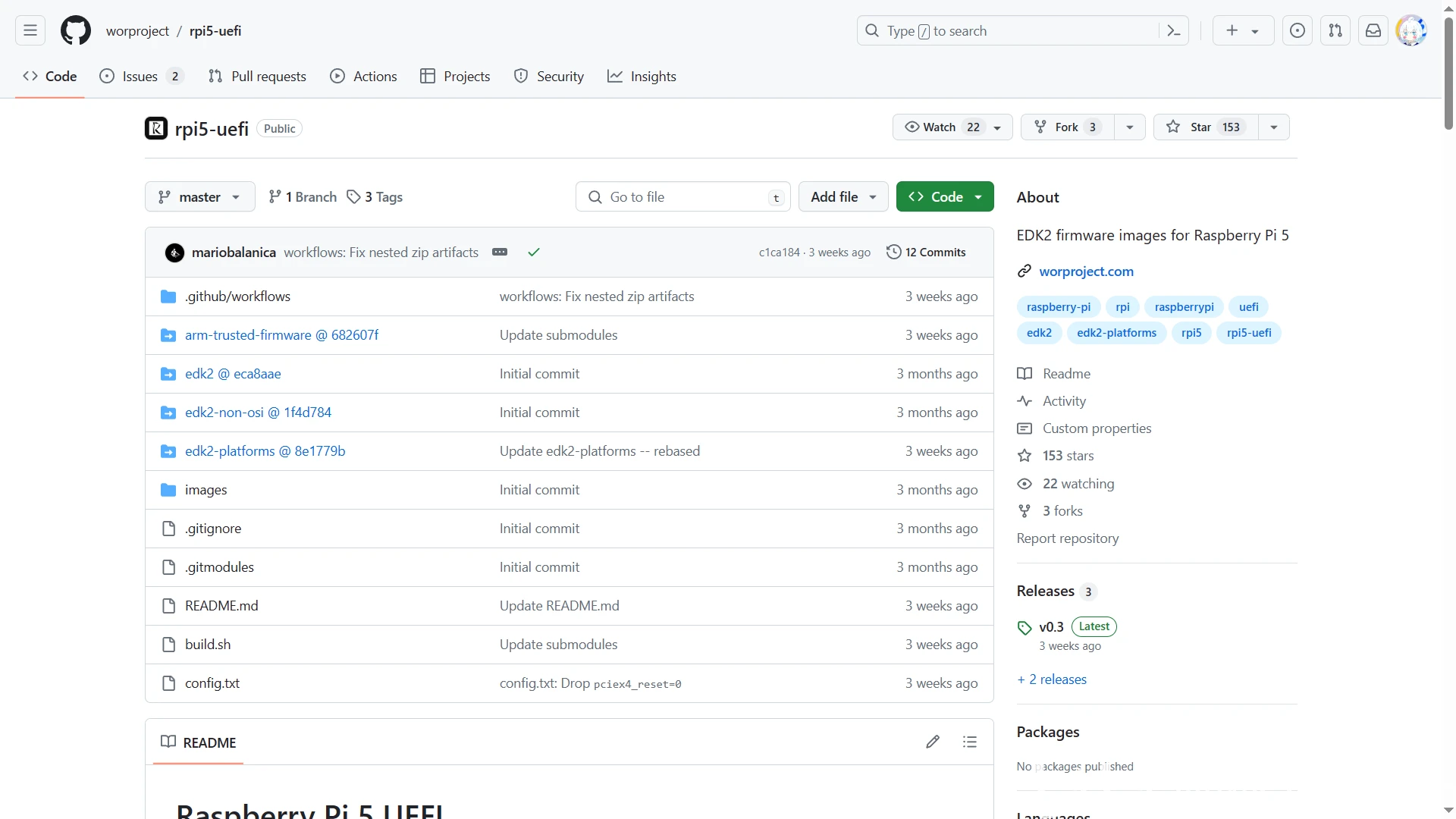
使用能够挂载并读写Boot分区的软件。我用的是DiskGenius。
如图,将刚刚下好的uefi复制到BOOT分区内。重复的文件直接覆盖为新文件。(你也可以选择像我一样将旧文件重命名备份一下)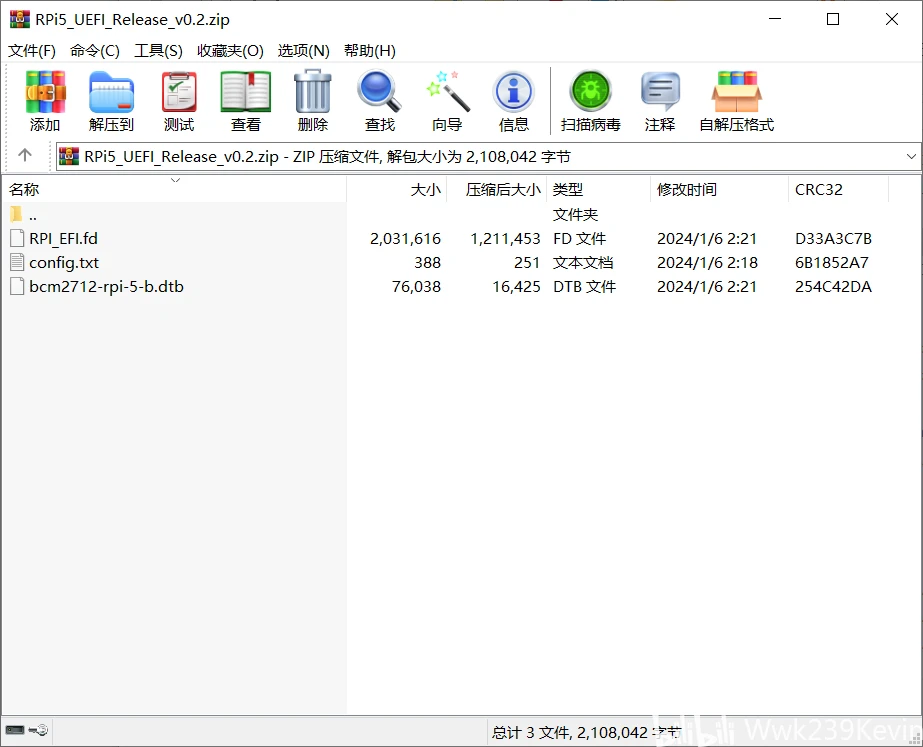
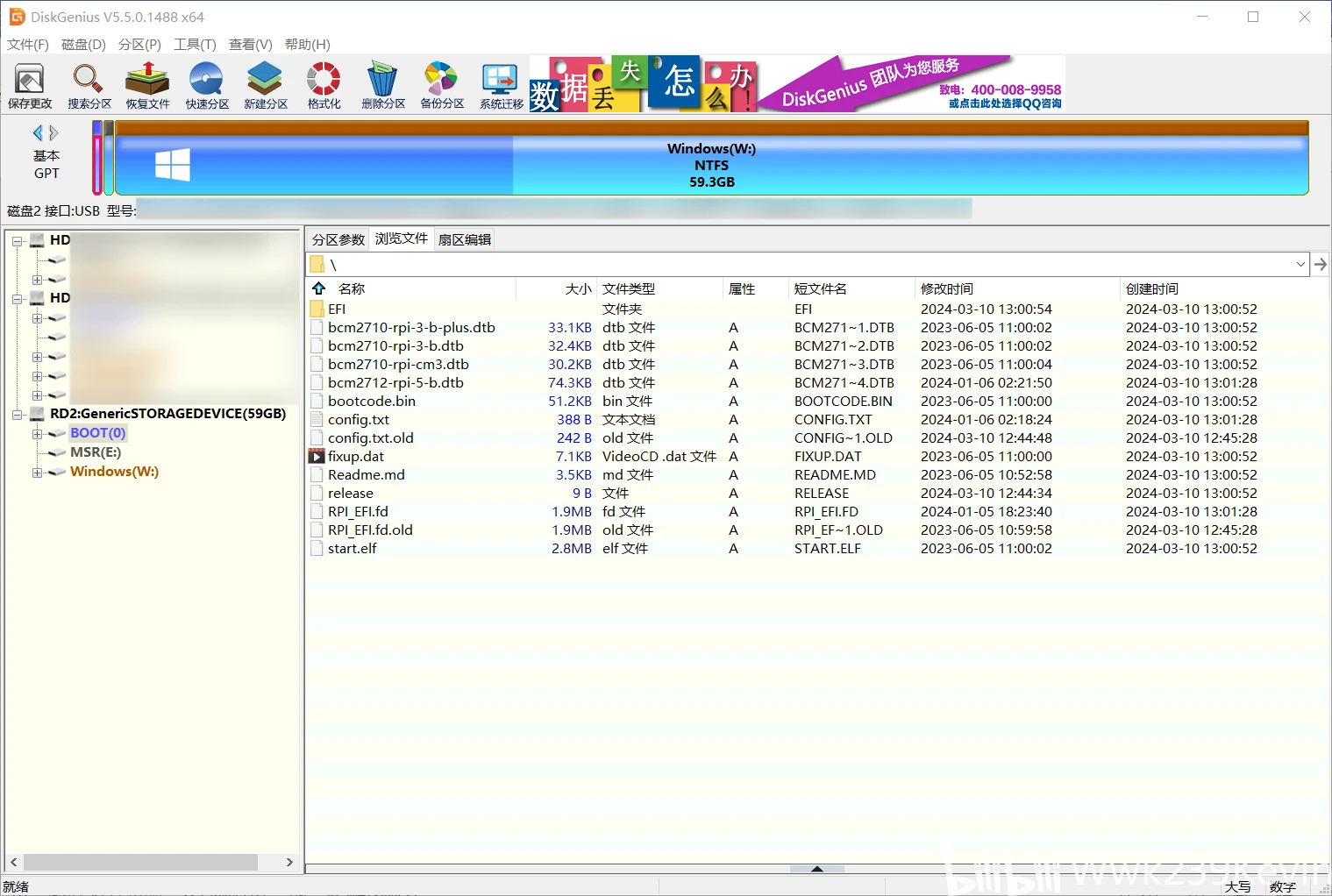
所有安装工作至此结束。不过有一点需要注意,直接将TF卡插入树莓派5板载的TF卡槽,会导致无法启动Windows。需要将TF卡插入读卡器,并接在前面的USB接口上。
(碎碎念:那这么说,我直接烧录到U盘里也是一样的……?插卡还多此一举QAQ)
后日谈
然而,目前在树莓派5上运行的Windows还有很多驱动不支持(据说是因为硬件不开源的原因?)。顺便放上支持列表(截图于2024-04-06):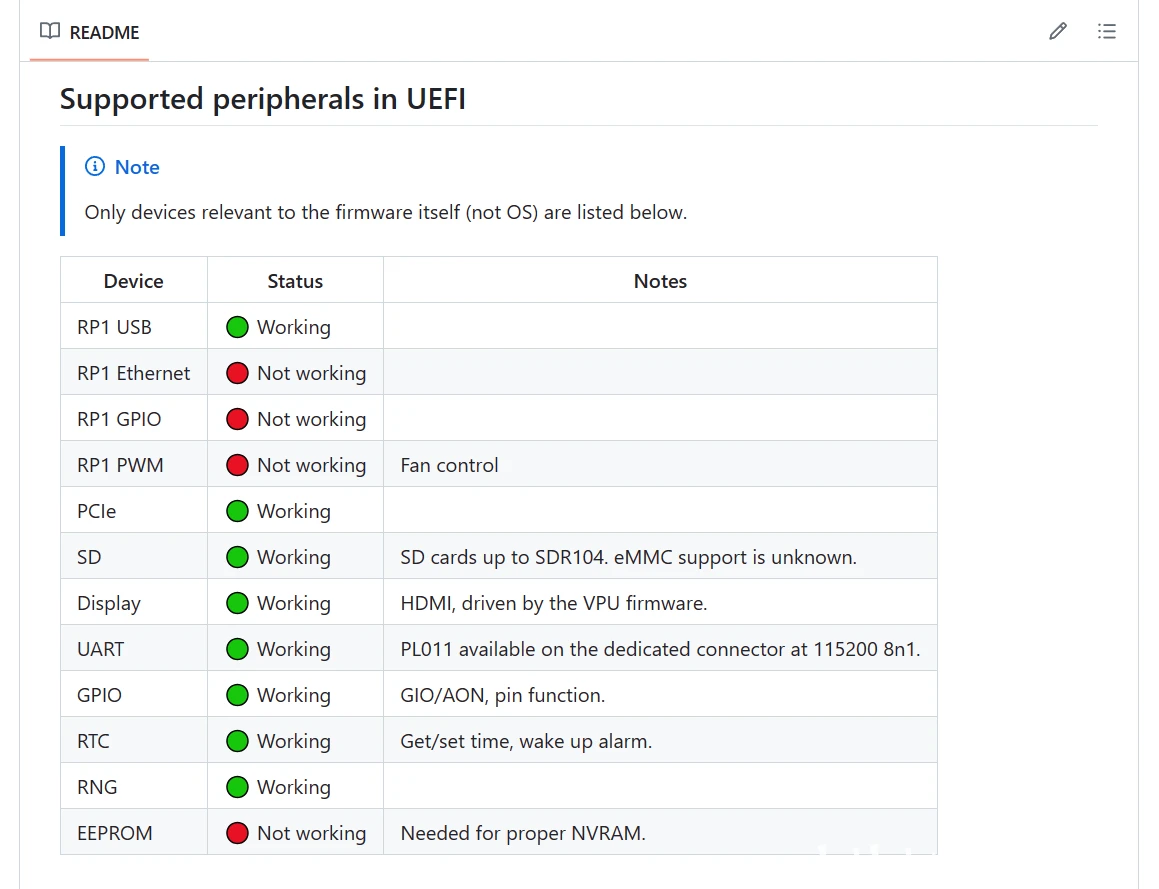
那么这份教程至此就结束啦,祝你折腾愉快 (?)
——Written by Wwk-Kevin.
作者信息:Wwk-Kevin版权声明:任何形式的转载请先联系作者获得授权,并标明出处。