
前言 / Intro
想到今后写文章肯定不可能篇篇都是纯文字,而且服务器的小水管加载图片实在是太令人着急了,终于决定接入图床。其实这按理来说应该是建站第一件应该做的事…… 没有谁会把图片放在本地服务器内用这么久吧……
总之,借着这次给博客脱胎换骨的机会,终于把这件一直要做的事情做完了。其实过程也没想象中的复杂,主要还是以前的我太懒…… (目移
敬请注意 / WARNING
这篇折腾日志可能包含先部署再 排错 / 升级 / 修改 等非一次性部署好的情况,几乎只是用来记录我走过的路程的,所以算不上一份标准的教程。你可以先向后阅读,根据潜在的说明或者自行分析,尽可能避免复现不必要的步骤。
配置对象存储
因为我博客本体就搭在腾讯云的服务器上,所以图床也决定放在这里了,同一平台下不少操作的一键部署十分方便。而且新用户还有180天免费试用期,不用白不用 (
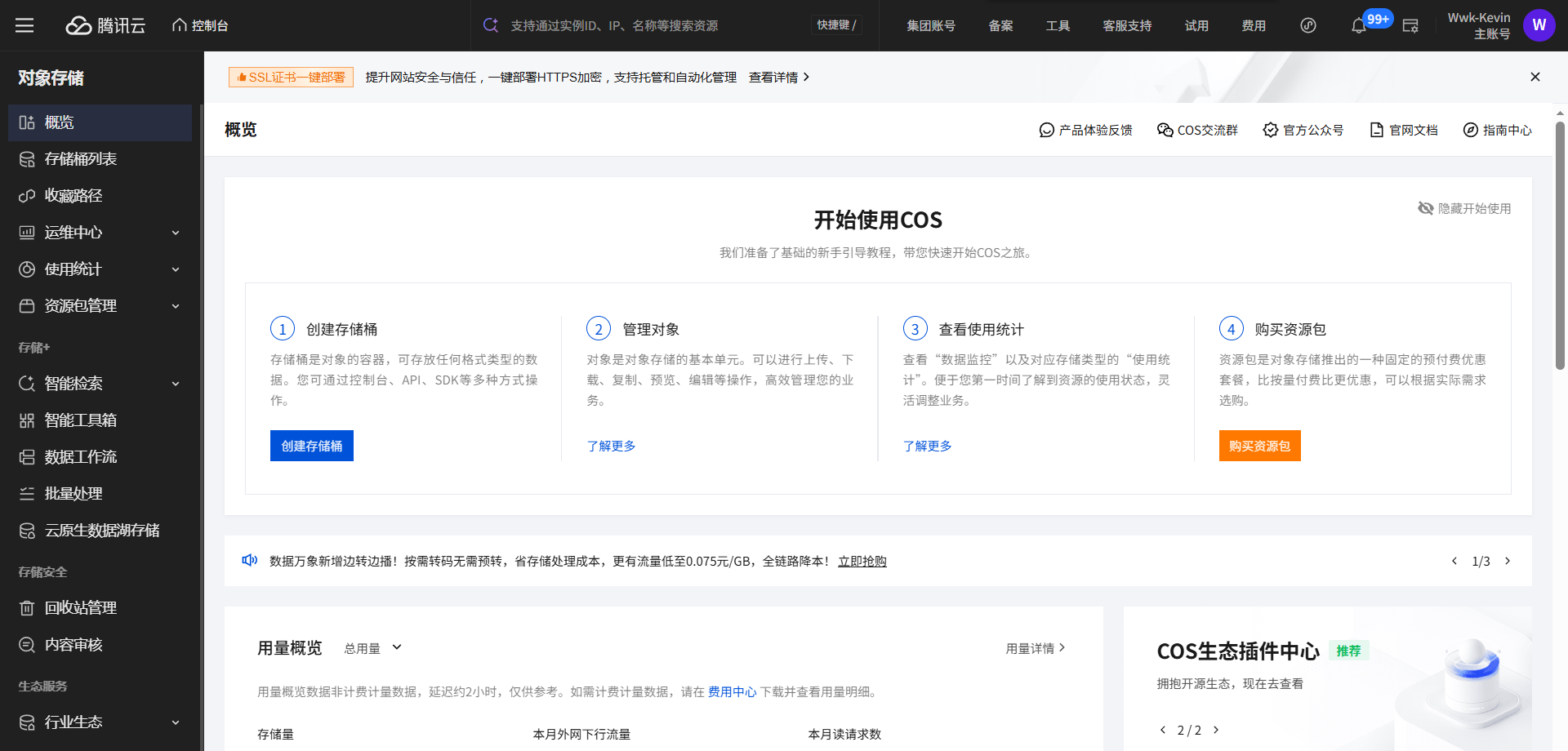
创建存储桶
欢迎界面就有“创建存储桶”按钮,点击进入。
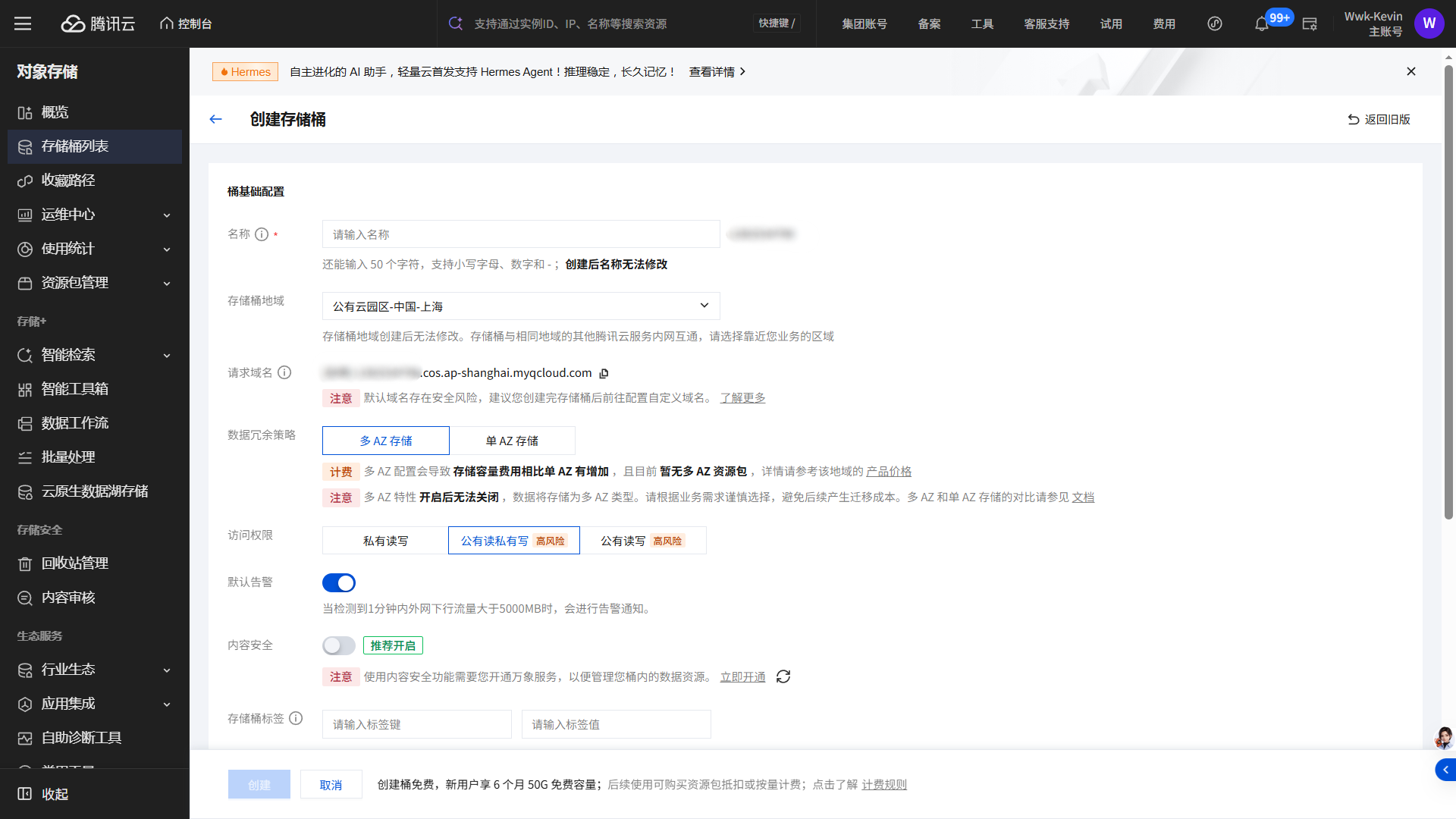
这里我们需要设置好名称,最好选择和你服务器相同地域的存储桶,便于访问。访问权限,设置为“公有读私有写”,这样外部网络便可以访问我们的存储内容,并且写入权限只开放给自己。
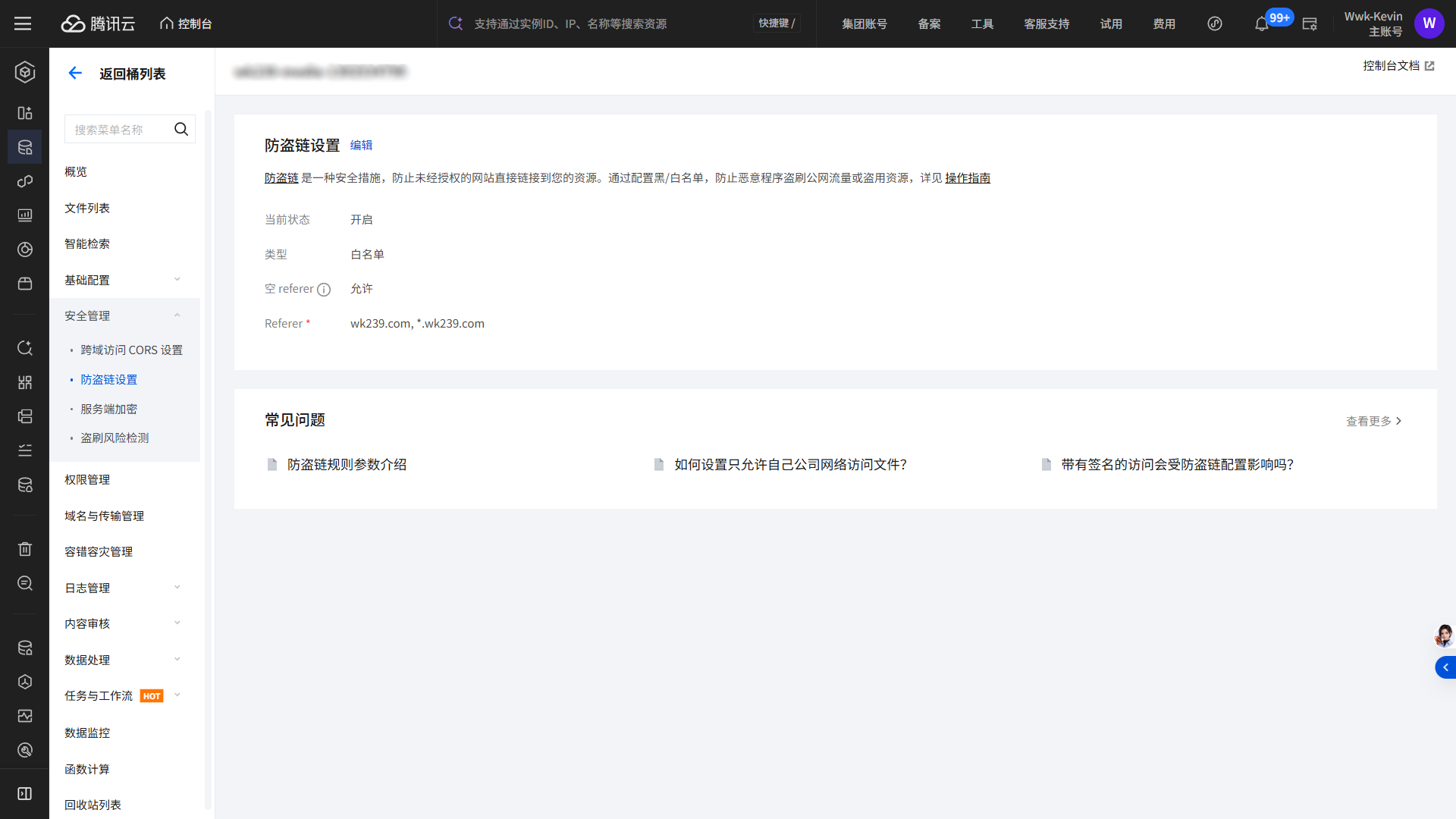
设置防盗链
此时向导应该直接跳转到上传文件页面了。但是接下来,我们先配置一下防盗链。这一步是为了只允许我们的服务器进行访问我们的存储桶,不让其他网站调用,从而导致潜在的流量盗刷风险。
域名我设置的是我博客的一级域名,和通配符的二级域名。这样确保我的网站任意位置都可以访问存储桶。
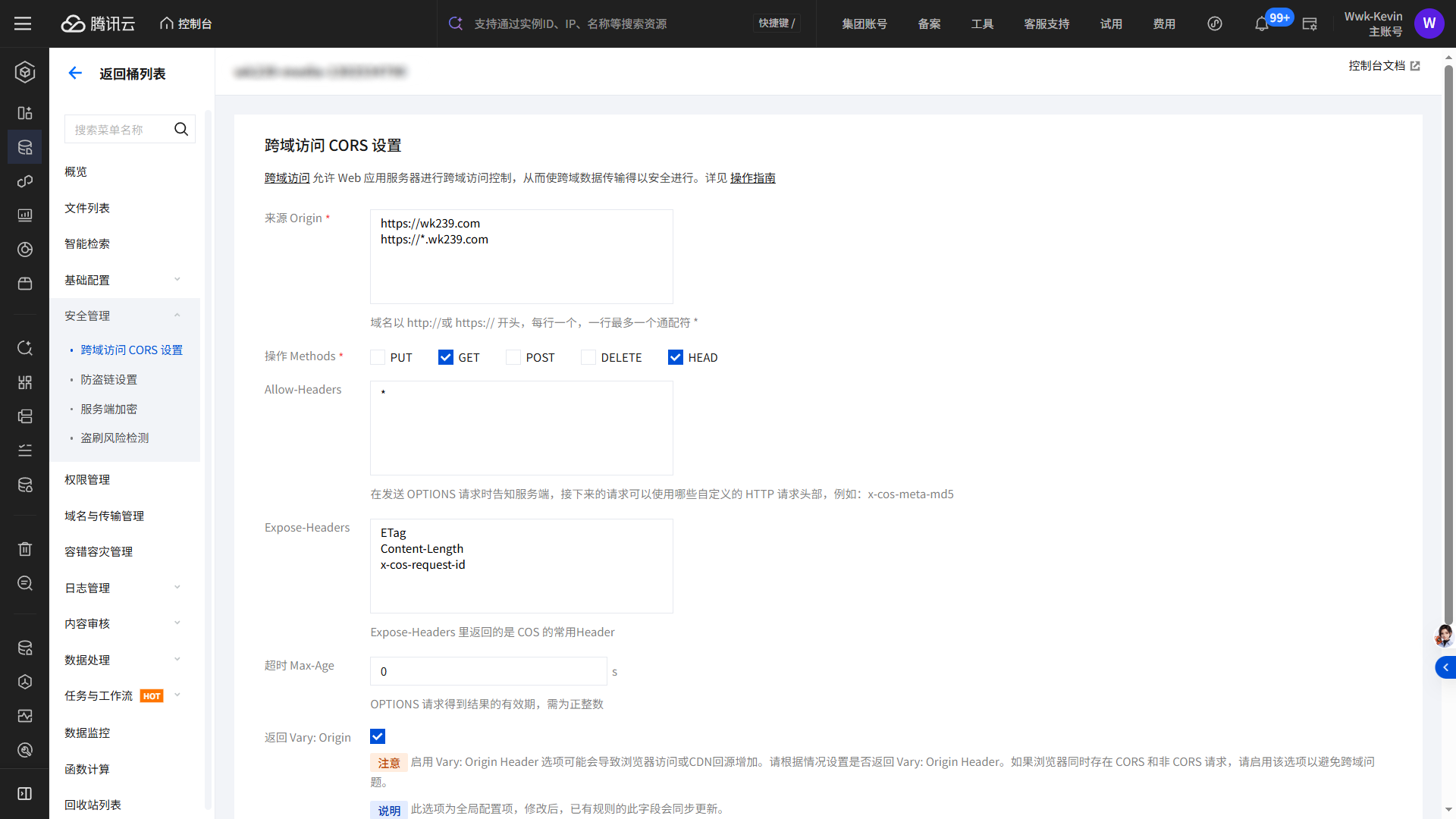
跨域访问 CORS 设置
再然后,如果我们的网站除了常见媒体内容之外,还有其他格式的资源存放在存储桶里(比如我的网站标题所使用的独立字体),还需要配置一下“跨域访问 CORS 设置”。配置方法如图,依旧是匹配自己站点的所有域名,操作 Method 勾选 “GET” 和 “HEAD”。其余设置遵循默认即可。
(其实这一步我不是很懂这么配置的原理,但根据网上搜集到的资料需要这么设置的 (小声嘀咕
域名与传输管理
接下来,再转到“域名与传输管理”。这里我将存储桶的默认域名改为了我的二级域名地址。方法也很简单,只需要添加一条 CNAME 记录,将我们自定义的域名指向存储桶的真实地址即可。二级域名可以随便起一个自己喜欢的,只是为了方便我们后期调用。
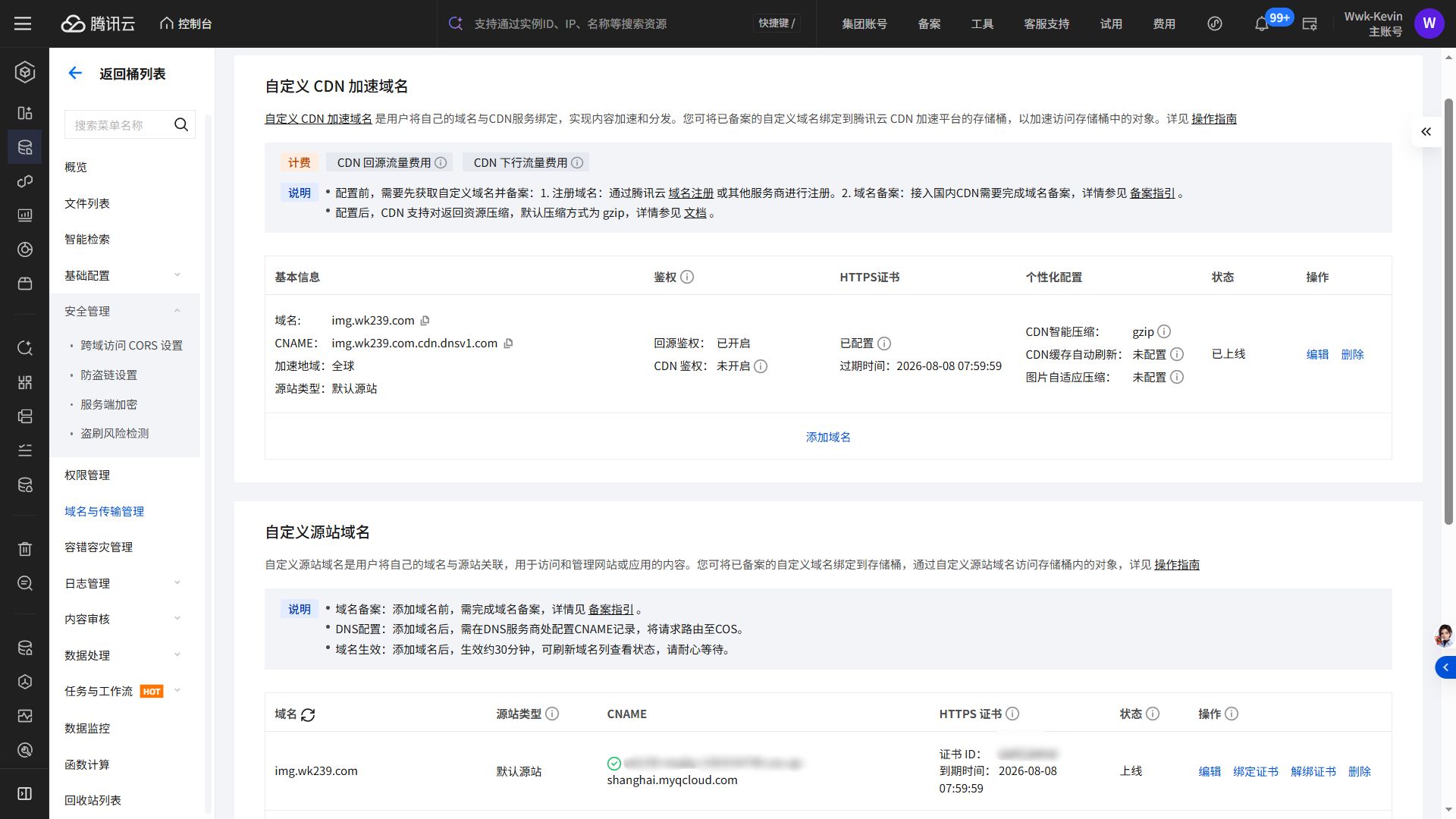
做好上述准备工作,接下来我们可以在我们的博客中配置了。
配置图床插件
网络上这样的插件有很多,只要支持自定义图床源即可。也就不赘述啦。
我使用的是在网上找到的一款比较新的插件,试用了一下还不错,就决定用这个了:
https://github.com/lhl77/Typecho-Plugin-PicUp
安装好之后,转到设置面板。
操作也是很简单,填写我们图床的 AppID 和密钥,以及刚才配置过的自定义域名等等即可。
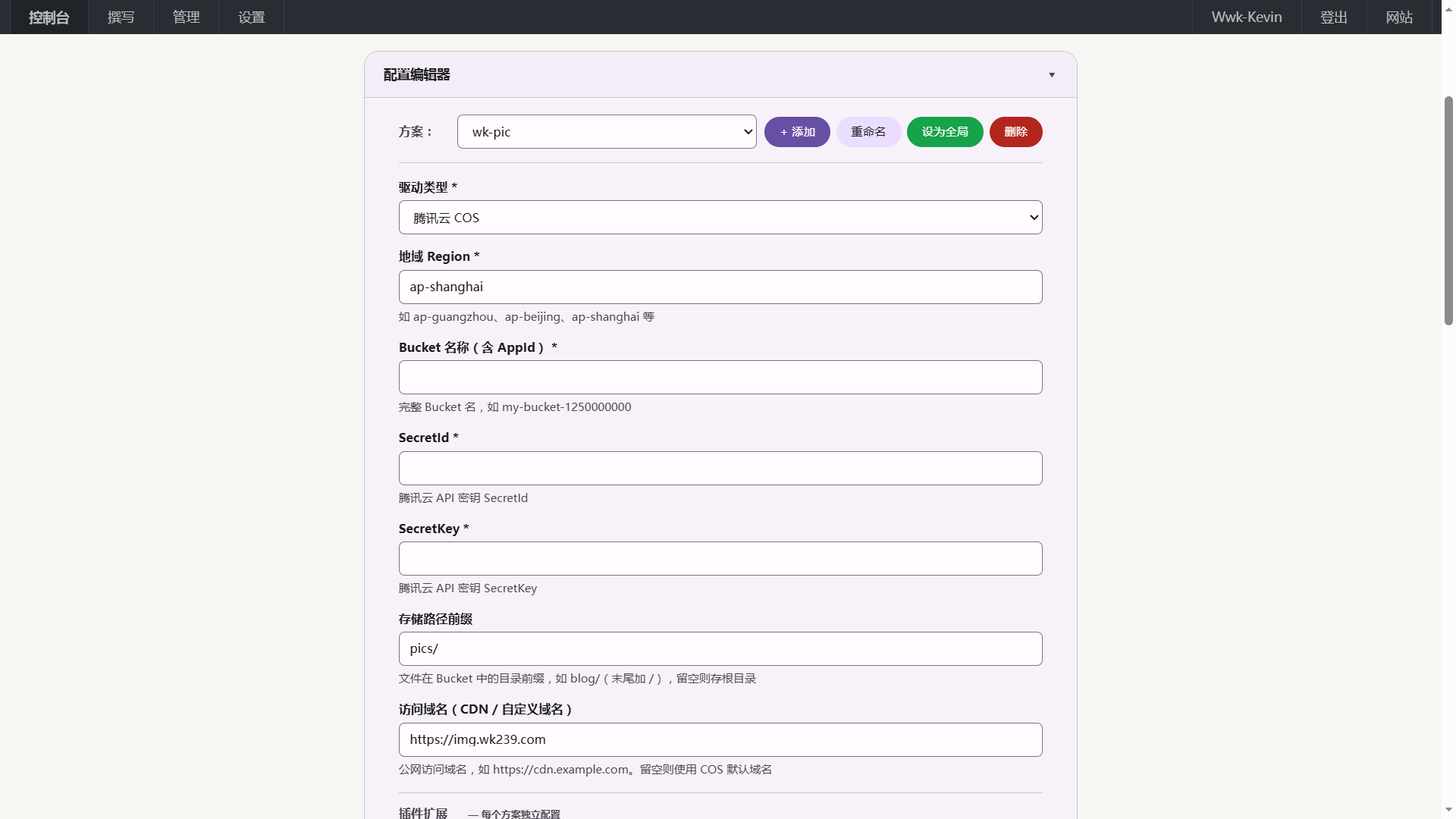
此时转到我们编写文章的界面,可以看到插件生效了。根据插件的配置,在这里上传的图片会自动同步到存储桶里。非常省心。
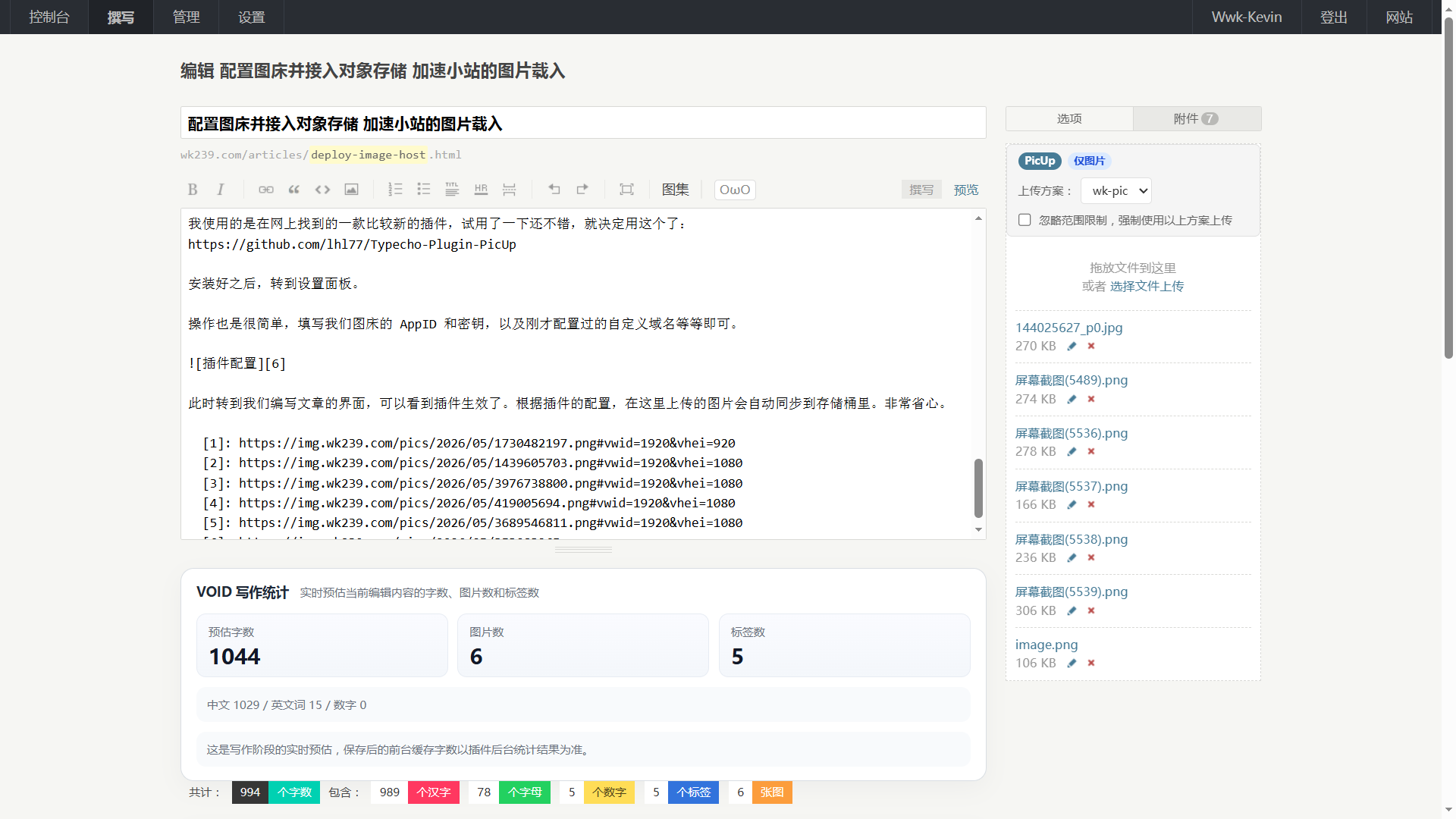
图床的配置工作到此结束。总之配置下来发现真的十分简单,这下网站终于能正常打开图片,而不用像56K猫上网一样逐行扫描一般加载图片了 (
作者信息:Wwk-Kevin版权声明:任何形式的转载请先联系作者获得授权,并标明出处。