
文章正在编写途中。
硬件设置
Pixelbook Go 2019 完全折腾日志
https://wk239.com/articles/pixelbook-go-full-setup-log.html
对于日常使用,肯定还是要对程序进行配置的。这篇文章主要留存一下在 ChromeOS 中我常用的一些程序以及相关设置。
软件设置
ChromeOS 能够安装的程序,无非是通过 Chrome 浏览器安装的套壳网页程序、自带的安卓程序,以及通过 Linux 容器安装的程序这三种了。下面记录一下我经常要用到的一些软件,以免日后遗忘。
配置中文环境
其实我一开始没打算配置虚拟机的中文环境的,但不少程序默认会识别当前系统语言,还有安装输入法的需要,索性就配置了。
依旧是命令起手,打开语言配置:
sudo dpkg-reconfigure locales
敲下回车,会显示:
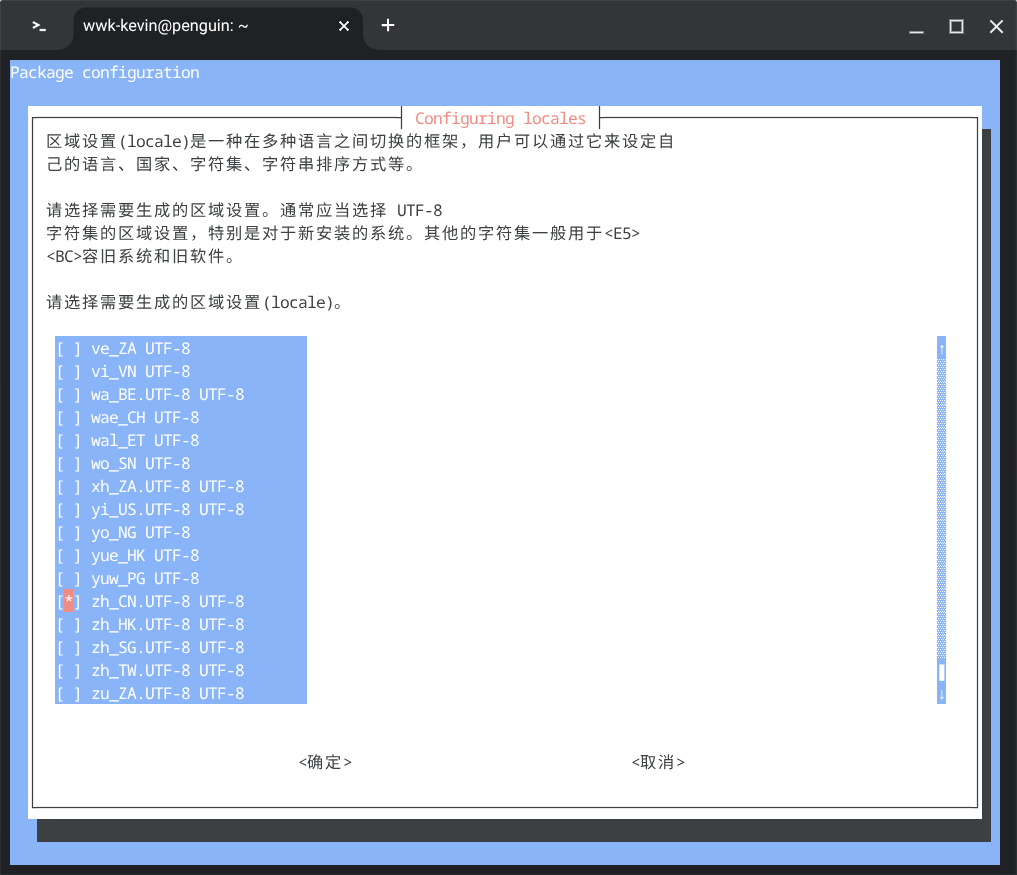
拉到最底部,空格选中 zh_CN UTF-8 UTF-8,再按下回车确定。
紧接着再安装中文字体包:
sudo apt install ttf-wqy-zenhei
执行完上述两项命令后,为确保生效,重启 Linux 容器。
安装 Fcitx 5 输入法
sudo apt install fcitx5 fcitx5-chinese-addons fcitx5-frontend-gtk3 fcitx5-frontend-qt5 fcitx5-module-xorg kde-config-fcitx5 im-config zenity
启动 Fcitx 5 输入法设置向导:
im-config
这一步没什么过多需要说的,按照屏幕提示确定即可。
启动 Fcitx 5 输入法配置页面:
fcitx5-configtool
在这里,我们可以选择需要输入的语言,以及快捷键操作等等。后续需要配置的时候,可以使用该命令再次打开。
配置程序转发至图形化界面
部署到了这里,我发现输入法虽然是安装好了,但在 GUI 界面下,中文输入法的候选词界面无法显示出来。推断大概是因为 ChromeOS 的 Linux 容器没有把输入法的 GUI 转发出来。所以,再执行以下操作:
在终端输入以下命令编辑系统环境文件:
sudo nano /etc/environment
在打开的文件末尾,另起一行,粘贴以下三段代码:
GTK_IM_MODULE=fcitx
QT_IM_MODULE=fcitx
XMODIFIERS=@im=fcitx
编辑完毕,按下 Ctrl + X 退出编辑器,并确认保存。
为了不再每次都要保留终端窗口才能让其保活,我们再把 fcitx5 注入到图形服务专门的启动脚本中。
在终端中直接执行以下这行命令:
echo "/usr/bin/fcitx5 -d" >> ~/.sommelierrc
这里的 ~/.sommelierrc 是 ChromeOS 专属的 Linux 图形服务自启文件。加了 -d 参数代表让 fcitx5 每次都以守护进程的模式静默在后台运行。
添加日语输入
因为我日常需要使用的语言有 中文、英语、日语 这三种,然而在默认安装好的 Fcitx 5 中只有 中文和英文,其中的日文键盘是 104 布局的假名输入法。因为我在电脑键盘上还是习惯罗马音输入,所以还需要安装日语 罗马音输入法 的 Fcitx 5 扩展。
安装 VS Code
安装 ONLYOFFICE
安装 QQ、微信
安装 钉钉
作者信息:Wwk-Kevin版权声明:任何形式的转载请先联系作者获得授权,并标明出处。